Postavljanje originala (kod skeniranja s računala)
Saznajte kako postaviti materijal na kopirno staklo ili ADF (automatsko ulaganje dokumenata) skenera ili pisača. Materijal postavite na ispravan način, ovisno o vrsti materijala koji želite skenirati. U suprotnom, materijal možda neće biti ispravno skeniran.
 Važno
Važno
- Ne stavljajte predmete na poklopac dokumenta. Kada otvorite poklopac dokumenta, predmeti mogu pasti u skener ili pisač i uzrokovati kvar.
- Poklopac dokumenta zatvorite tijekom skeniranja.
- Ne dodirujte gumbe na radnoj ploči ili LCD (Liquid Crystal Display) zaslonu prilikom otvaranja/zatvaranja poklopca dokumenta. Tako može doći do neočekivanog rada uređaja.
- Postavljanje materijala (kopirno staklo)
- Stavljanje dokumenata (ADF (automatsko ulaganje dokumenata))
Postavljanje materijala (kopirno staklo)
Materijal postavite na način opisan u nastavku kako biste ga skenirali pomoću automatskog otkrivanja vrste materijala ili veličine.
Važno
- Kada skenirate tako što ste u programu IJ Scan Utility ili ScanGear (upravljački program za skener) naveli veličinu papira, poravnajte gornji kut materijala s kutom na kopirnom staklu na kojem je prikazana strelica (oznaka za poravnanje).
- Fotografije izrezane u razne oblike i materijal manji od kvadrata duljine stranica od 3 cm (1,2 inča) ne mogu se precizno obrezati prilikom skeniranja.
- Reflektirajući natpisi diska neće se skenirati prema očekivanjima.
| Fotografije, razglednice, posjetnice ili BD/DVD/CD diskovi | Časopisi, novine ili dokumenti |
|---|---|
 Postavljanje jednog materijala: Postavite materijal na kopirno staklo licem prema dolje tako da između rubova kopirnog stakla i materijala (područje s kosim prugama) bude razmak najmanje 1 cm (0,4 inča). Dijelovi postavljeni na područje s kosim prugama neće se skenirati. 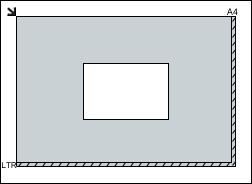
Postavljanje više materijala: Između rubova kopirnog stakla i materijala (područje s kosim prugama) te između materijala ostavite razmak od najmanje 1 cm (0,4 inča). Dijelovi postavljeni na područje s kosim prugama neće se skenirati. 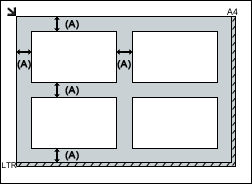
|
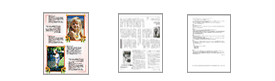 Postavite materijal na kopirno staklo licem prema dolje i poravnajte gornji kut materijala s kutom na kopirnom staklu na kojem je prikazana strelica (oznaka za poravnanje). Dijelovi postavljeni na područje s kosim prugama neće se skenirati. 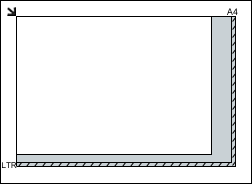
|


Stavljanje dokumenata (ADF (automatsko ulaganje dokumenata))
Važno
- Ne ostavljajte debeli materijal na kopirnom staklu prilikom skeniranja opcijom ADF. Može dovesti do zaglavljivanja papira.
- Stavite i poravnajte dokumente iste veličine prilikom skeniranja dva ili više dokumenata.
- Za podržane veličine dokumenata pri skeniranju s ADF-a pogledajte Podržani originali.
-
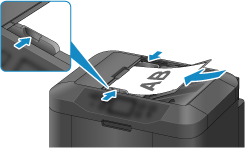
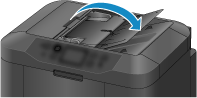
Otvorite ladicu dokumenta.
-
Postavite dokumente na ADF, zatim prilagodite vodilice dokumenta prema širini dokumenata.
Gurajte dokumente okrenute prema gore dok ne začujete zvuk bip.